外観
| |||
 Web公開 Web公開
Denkoは、必要なファイルをまず、FTPサーバーに転送します。
FTPサーバーに転送されたファイルは、URLで参照できるようになります。 このURLを、ブログ,メール本文に貼り付けると、ブラウザ,メーラでクリックすることで写真が開けます。 さらに、HTMLタグを作成すると、HTMLタグをサポートしているブログ,メーラに貼り付けることで 写真を表示することができます。 もちろん、ブログ投稿のファイルアップロード機能、メーラの添付ファイル機能も生かせるように、 写真ファイルそのものも生成できます。 なぜ、FTPサーバーを利用するのかというと、ブログの固定した写真の配置に柔軟性を持たせるのと、 電光装飾などの複雑なしくみも実現できるのと、なにより、タグを貼り付けるだけの簡単な操作性を実現していることがあげられます。 FTPサーバーに転送したファイルは、必要に応じて削除することができます。 FTPサーバーといっても、フリーのジオシティーズなどのFTP転送機能の使えるホームページを用意するだけです。
| |||
 画像品質 画像品質
Denkoの出力は、モアレ縞の発生しない高品質な画像処理を行いますが、
操作画面では操作性に重点をおいた低品質で高速なモードを用意しています。

 右の画像がモアレ縞を発生している例ですが、縞模様、および、線画などを扱わない限り品質は目立ちません。 出力される画像は、常に高品質ですので、多くのソフトで線画が崩れるケースを、 Denkoでは心配する必要はありません。 
 右の画像がDenkoの出力例です。 さらに多くのレタッチソフトでは、幾つもの画像処理を行うのに対し、Denkoでは一度の画像処理で済ましていますので、 これも高品質に寄与しています。 | |||
 印刷 印刷
レタッチは、写真ファイルそのものを変更するのではなく、写真毎にレタッチ情報を保存する形式です。
このレタッチを行った写真をフォルダ単位でまとめて印刷することができます。 印刷する写真は、Web公開の画像サイズでは無く、元の画像サイズが採用されますので高品質で印刷できます。 ポートレート、ランドスケープの区別無く全面印刷できますので、 アルバム作りに便利です。 | |||
 電光装飾 電光装飾
注目を浴びたい場所に使います。
いくつもの電光装飾が用意されており、大きさ,配置位置もレタッチ操作と同様に簡単にできます。 | |||
|
|
|||
 モザイクツール モザイクツール
車のナンバー、目を隠すなど手軽にモザイクをかけられます。
| |||
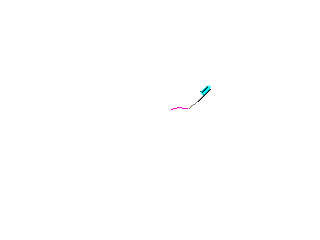

モザイクをかけたいところをドラッグでなぞる。 |
 |
||
 拡大ツール 拡大ツール | |||
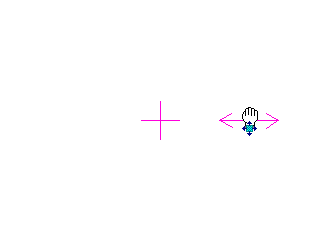
縮小は、外側より中心方向にドラッグする。 拡大は、中心より外側方向にドラッグする。 |
 縮小  拡大 |
||
 回転ツール 回転ツール | |||
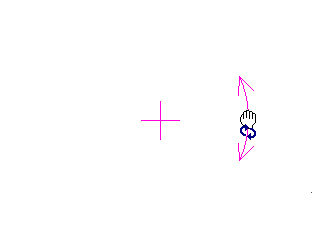
左回転は、中心を中心点として左回り方向に円弧を描くようにドラッグする。 右回転は、中心を中心点として右回り方向に円弧を描くようにドラッグする。 |
 左回転  右回転 |
||
 魚眼変形ツール 魚眼変形ツール | |||
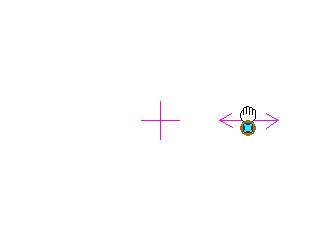
縮小は、外側より中心方向にドラッグする。 拡大は、中心より外側方向にドラッグする。 |
 縮小  拡大 |
||
 縦横比ツール 縦横比ツール | |||
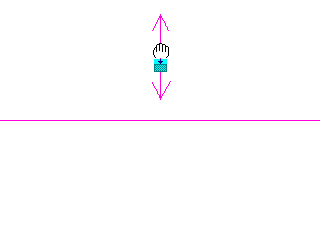
縦長は、中央水平線より上では上方向、下では下方向にドラッグする。 横長は、中央水平線より上では下方向、下では上方向にドラッグする。 |
 縦長  横長 |
||
 γ補正 γ補正
明部、および、暗部の精彩を損なうことなく明るさを調節します。 | |||
|
明るくするには、γ補正スライダーを上方向に調節します。 暗くするには、γ補正スライダーを下方向に調節します。 |
 明  暗 | ||
 明るさ 明るさ
明るさを調節します。 | |||
|
明るくするには、明るさスライダーを上方向に調節します。 暗くするには、明るさスライダーを下方向に調節します。 |
 明  暗 | ||
 コントラスト コントラスト
コントラストを調節します。 | |||
|
コントラストを強くするには、コントラストスライダーを上方向に調節します。 コントラストを弱くするには、コントラストスライダーを下方向に調節します。 |
 強  弱 | ||
 色合い 色合い
色合いを調節します。 | |||
|
緑色を強くするには、色合いスライダーを上方向に調節します。 赤色を強くするには、色合いスライダーを下方向に調節します。 |
 緑  赤 | ||